
ダイソーでUSBハブが売ってるけど、本当に使えるものなのか?
そう思ってスマホで検索している人、気持ちすごくわかります。
安物買いの銭失いになりたくないけど、できるだけ安く抑えれるに越したことはない。
これはどんな買い物にでも共通しているテーマですよね。
私自身最近まで仕事でサブ機として使用していたダイソーで購入したUSBハブが壊れてしまったので、これを機にレビュー記事をまとめます。
今回はそのリアルな体験も含めて、「使える場面・使えない場面の境界線」をはっきりさせながら書いていきます。
ダイソーのUSBハブ、種類と値段の一覧
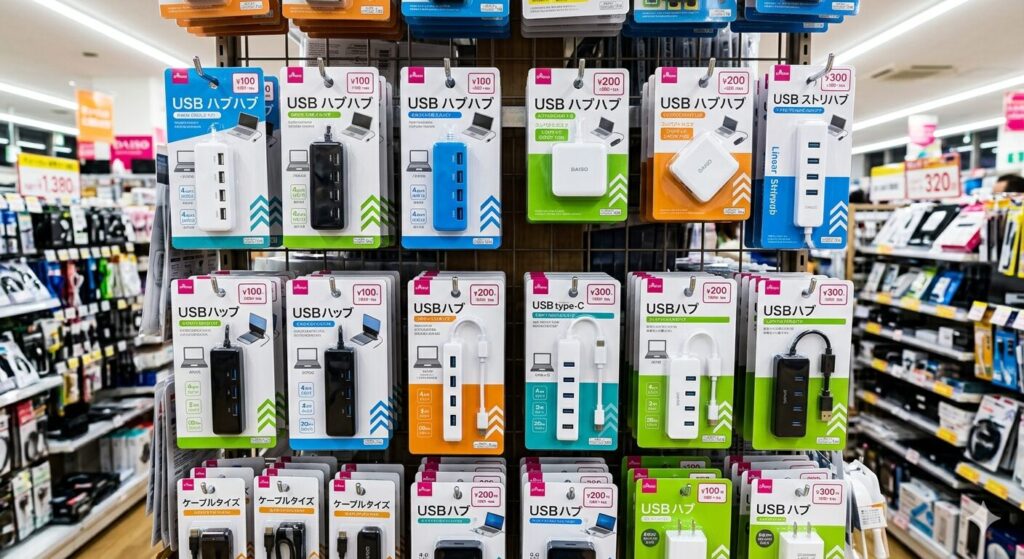
まず現状の主な商品ラインナップを整理しておきましょう。
ダイソーのUSBハブは「全部100円」だと思っている方も多いのですが、実際はそうじゃないんですね。
現時点では主に以下の3タイプが展開されています。
| モデル名 | 税込価格 | 接続端子 | USB3.0ポート数 | 素材 |
|---|---|---|---|---|
| USBハブ 2.0(4ポート) | 330円 | USB-A | 0(全USB2.0) | ABS樹脂 |
| 薄型USB3.0ハブ(4ポート) | 550円 | USB-A | 1(残り3はUSB2.0) | アルミ |
| 薄型Type-Cハブ(4ポート) | 550円 | USB-C | 1(残り3はUSB2.0) | アルミ |
| Type-A 5in1 USB HUB | 550円 | USB-A | USB3.0×2+SDスロット付き | ABS樹脂 |
ポイントはUSB3.0が全ポートではないという点。
550円モデルでも、USB3.0対応は先端の1ポートだけで、残り3つはUSB2.0なんです。
買ってから「全部3.0じゃないの?」と驚く人が非常に多いので、ここはしっかり頭に入れておいてほしいところです。
また最近はSDカードスロット付きの5in1モデルも登場しています。
これ、550円で「HIDISC」というメーカーブランド品が入っているんですよ。
カメラで撮った写真をPCに移したいときに、SDカードリーダーを別途持ち歩かなくていい。
個人的にこれが「すげえコスパ!」と感じた瞬間でした。
ダイソーUSBハブの実際の口コミ
SNSやレビューサイトを眺めると、ダイソーのUSBハブへの評価は大きく二極化しています。
満足している声
- 「マウスとキーボードとUSBメモリを挿して、普通に使えてる」
- 「ノートPCのカバンに入れておくサブハブとしてちょうどいい」
- 「アルミボディで500円とは思えない見た目」
- 「MacBook AirのUSB-Cに挿して問題なく認識された」
不満の声
- 「半年くらいで端子がガバガバになって接触不良に」
- 「USB3.0と書いてあるのに、分解したらUSB2.0の配線しかなかった」(旧モデル)
- 「外付けHDDを挿したら電力不足で動かなかった」
- 「スピーカーを繋いだらPCシャットダウン後にノイズが出続けた」
見えてきましたよね。
実は「悪い口コミ」の多くは用途と仕様のミスマッチから来ているんです。
バスパワー方式なので大電力を食う機器は動かないこと、USB3.0は1ポートのみ。
これを知らずに期待値が高すぎると、当然ガッカリします。
逆に言えば、この仕様を理解した上で使えば、不満になる理由がほとんどないです。
「マウスとキーボードをまとめたい」「USBメモリのデータを取り出したい」くらいの用途なら、550円の選択肢として十分すぎるくらい優秀なんですよ。
ダイソーUSBハブが「使える」用途と「向かない」用途
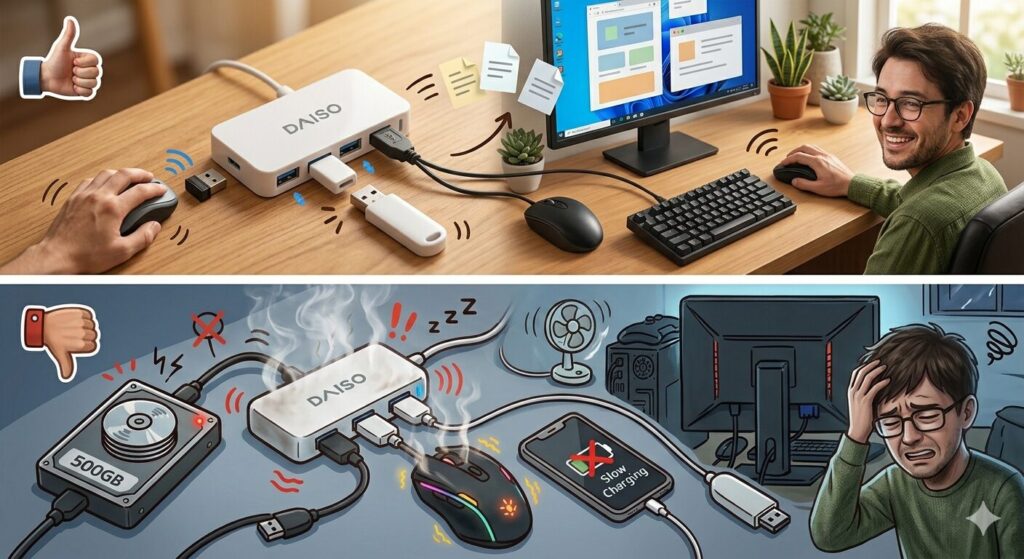
ここが一番クリアにしておきたいポイントですよね。
ハッキリ分けていきましょう!
問題なく使える用途
マウス・キーボードの接続はまったく問題ありません。
入力遅延も体感ゼロです。
ポートが足りなくなりがちなノートPC勢には、これだけで買う価値があります。
USBメモリのデータ転送は、USB3.0対応ポートを使えばそれなりの速度が出ます。
実体験においてもそこまで「遅いな〜」と感じたことはありませんでした。
USB2.0ポートを使うと同じファイルでも倍の時間が違ってくるので、転送用途では端子の色(青=USB3.0)を確認して挿す場所を選ぶのがポイントです。
向かない用途・注意が必要な用途
外付けHDDやSSDのメイン用途はリスクがあります。
バスパワー方式なので、PCのUSBポートから供給できる電力(最大500mA程度)に制限されます。
外付けHDDは起動時に500mA以上を要求するものが多く、認識しない・途中でブツ切れるケースが出てきます。
大事なデータが入った外付けHDDを使うなら、セルフパワー対応のハブを選ぶべきですね。
スマートフォンの充電も注意が必要です。
充電できないわけではないですが、1ポートあたり約100mAしか使えない(4ポート合計で500mA)ため、充電速度が極端に遅かったり、そもそも充電と認識されなかったりします。
充電用途には向かないと思っておいたほうがいいと思います。
あと、長期間・毎日抜き差しするメイン用途には少し注意が必要です。
端子の耐久性はお世辞にも高くなく、毎日抜き差しを繰り返していると半年〜1年で接触不良が出てくる人が多いようです。
私の場合はサブ機として出先のみでの使用。
頻繁に使っていたわけではないですが、約2年ほど使用できました。
固定設置して抜き差しを最小限にする使い方が長持ちのコツかもしれません。
実際に使ってみてわかったダイソーUSBハブの正しい使い方
私がおすすめする使い方は大きく2パターンです。
パターン1:外出時のお守りハブ
カバンに1本忍ばせておく用途。
私がまさしくこの用途での使用でしたが、550円なので多少雑に扱っても気にならないというのが最大のメリットです。
地味ですが、このメリットは意外に大きいですよ!
あとは直接的に商品スペックとは関係ないですが、「しまった、ハブ忘れた!」ということを防ぐことができる安心感があります。
パターン2:デスクのマウス・キーボード専用ハブ
PC背面のポートを占領している「使っていないけど挿しっぱなし」の機器を集約するのに使います。
マウスとキーボードとUSBライトをまとめてこれ1本に集約して、PCのUSBポートを1つだけ使う形にする。ここに外付けSSDを差し替えながら使う、という運用ですね。
端子の抜き差しが少なくなるので耐久性の問題も気にならなくなります。
実際に私はMacBook AirのUSB-Cポートに薄型Type-Cハブを挿してこのスタイルで使うことがありました。
アルミボディがMacと並んでも見た目が違和感ないのもいいポイントです。
ダイソーのハブは使えるか?の答えは「用途次第で十分使える」
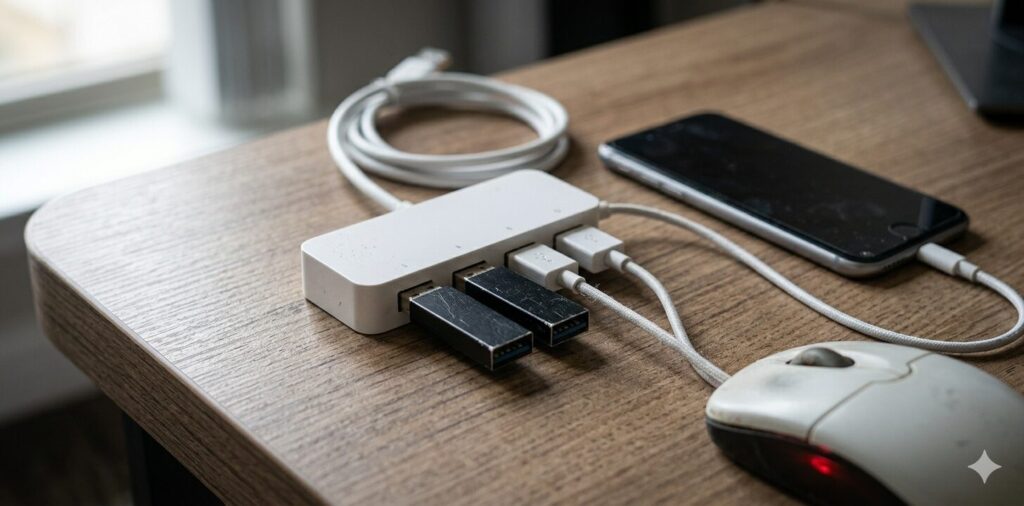
改めて整理するとこうなります。
ダイソーのUSBハブは、マウス・キーボード・USBメモリといった軽用途のポート拡張に限って言えば、550円という価格に対して実力は十分。
アルミボディの質感、コンパクトな設計、ドライバー不要のプラグアンドプレイ対応など、基本をしっかり押さえています。
ただ、外付けHDDのメイン用途、スマホの高速充電、USB3.0フル活用を求めるなら最初から1,000〜2,000円クラスの製品を選ぶべきですね。
「とりあえず試してみたい」「緊急で今日すぐ欲しい」「サブ機やカバン用の1本を安く揃えたい」という状況なら、ダイソーのUSBハブは間違いなく選択肢に入ります。
というかこれなら、ダイソーのUSBハブが必要十分だと思いますね!
一度使ってみると、「あ、これで十分だったな」と気づくかもしれませんよ。


コメント