
「iCloudストレージがいっぱいです」——そのメッセージが突然スマホに表示された瞬間、正直ドキッとしますよね。バックアップが止まっている、写真が保存できない、いろんな不便が一気に押し寄せてきます。
つい最近、旅行の写真を撮りまくった翌朝にこの通知を見て、どうしたもんかと悩んだ経験があります。
「とりあえず有料プランをアップグレードするしかないか…」と思ったんですが、ちゃんと調べた結果無料で解決できる方法がいくつもありました。
この記事では、見落としやすい「落とし穴」から実際の操作手順まで、まるごと解説していきます。
iCloudストレージがいっぱいになりやすい理由

5GBでは絶対に足りない!3つの要因
iCloudは無料で 5GB が使えるサービスです。5GBと聞くと「そこそこあるかな」と思う方も多いかもしれませんが、正直なところ、現代のiPhoneユーザのほとんどにとって足りない容量だと思います。
容量を圧迫する主な原因は次の3つです。
1. 写真・動画データの肥大化
最新のiPhoneカメラは高解像度で、1枚の写真が3〜5MBは当たり前で4K動画1分では400MB前後にもなります。ちょっと撮ったつもりが気づけば数GBになっているのは珍しくありません。
2. iPhoneバックアップの丸ごと保存
iCloudバックアップをオンにしていると、iPhoneの内容をほぼまるごとクラウドに保存しようとします。現在の端末の容量は128GBからある時代ですから、5GBに収まるわけがないんですよね。
3. 複数デバイスの同期
iPadやMacも同じApple accountで使っている場合、それぞれのバックアップが積み重なっていきます。これが意外と見落とされている原因ですね。
「普通に使っているだけ」でいっぱいになる仕組み
「そんなに写真撮ってないし、使い方は普通なのに…」という声をよく聞きます。でも実は、iCloud写真をONにしているだけで、撮影するたびに自動でアップロードが走っています。
設定した覚えがなくても、iPhoneの初期設定や機種変時にいつの間にか有効になっているケースが多い。気づかないうちに容量が削られていく、というわけです。
「普通に使っているだけなのに」がこの仕組みの答えなんですね。
無料で空き容量を増やす7つの対処法

課金せずに解決できる方法を、効果が高い順に並べました。
「削除したのに容量が減らない!」という方は①から必ず確認してくださいね。
①「最近削除した項目」を空にする
写真を削除しても、30日間は「最近削除した項目」フォルダに残り続け、その間ずっとiCloudの容量を消費し続けます。
「削除したはずなのに容量が変わらない」という相談の9割はここが原因だったりします。
操作手順(iPhone)
- 「写真」アプリを開く
- 一番下の「コレクション」をタップ
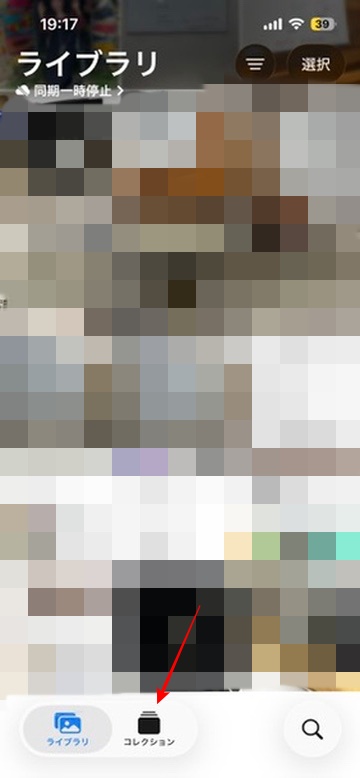
- ユーティリティの欄から最近削除した項目を選択
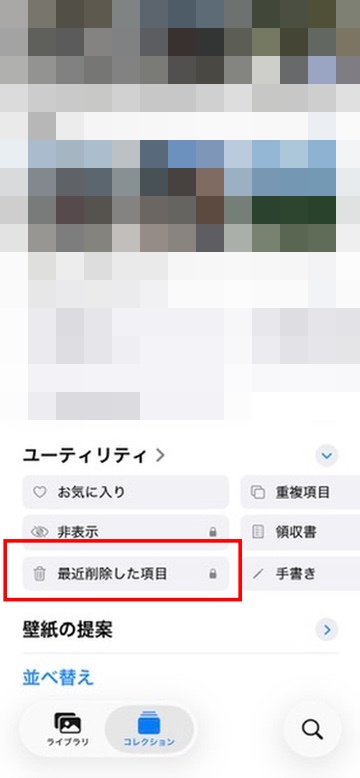
ここにデータが溜まっている人、特に写真をよく撮る人はチェックしてみる価値があると思います。
②古いバックアップを削除する
最近機種変更をしたことがある方に特に多い落とし穴です。
古い端末のバックアップがそのままiCloud上に眠っていることがあります。
例えば、iPhone 13のバックアップが今も保存されたままで、もう使っていないのに容量を食い続けている、というケースがよくあります。
バックアップは1つでも大きく容量を圧迫していることもあり、これを消すだけで大きく変わる可能性があります。
操作手順(iPhone)
- 「設定」→一番上の自分の名前(Apple account)をタップ
- 「iCloud」の項目へ進み、「ストレージ」の項目をタップ
- 「バックアップ」を選択
- 全てのデバイスのバックアップから不要なものがあるか確認
注意:現在使用中の端末のバックアップは絶対に消さないでください。
削除するのは「使わなくなったデバイスのバックアップ」のみです。
③バックアップ対象アプリを絞り込む
バックアップ全体は消したくないけど、少し減らしたい——そんな方向けの方法です。
iCloudバックアップは、デフォルトでインストールされているほぼ全アプリのデータを含みます。でも実際には、「ゲームのセーブデータ」や「再インストールすれば戻るアプリ」はバックアップ不要なことが多いんですよね。
操作手順(iPhone)
- 「設定」→Apple account→「iCloud」→「ストレージ」の順番に進む
- 「バックアップ」→使用中の端末名をタップ
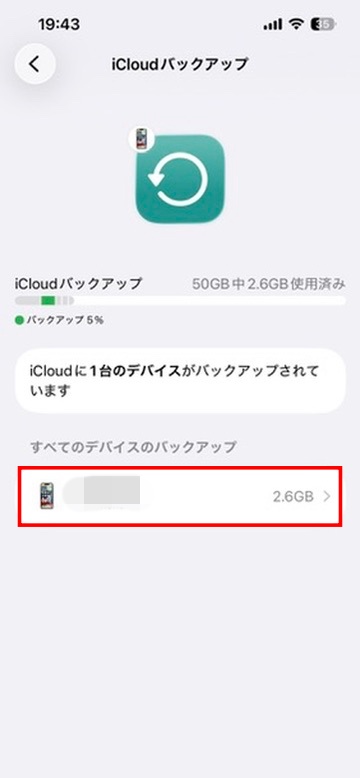
- 「すべてのアプリを表示」からそれぞれ確認して、不要なアプリをオフ
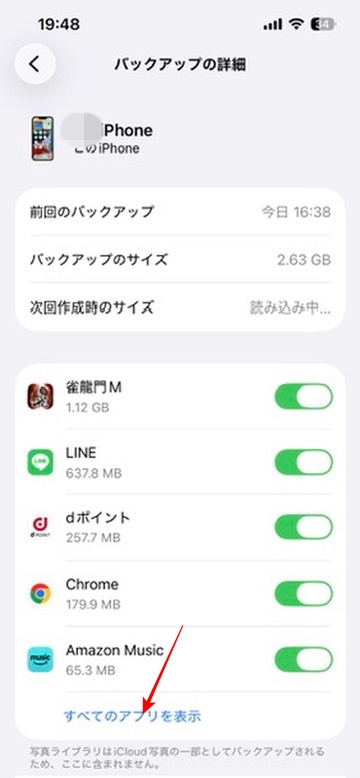
Xやゲームアプリなど、消しても支障がないものをオフにすると節約になります。
④iCloud写真の管理を見直す
写真は最も容量を食います。ただし「全部消す」ではなく、賢く整理するのがポイントです。
私の場合は、スクリーンショットを一掃したのが一番効果的でした。
背面タップでスクリーンショットを撮れる設定にしているため、ポケットの中で誤作動して意図せず撮られたスクリーンショットが山のようにあったんですよね。
一時的にメモ代わりにしたスクリーンショットが山積みになっていませんか?
私は一度整理した時、スクリーンショットだけで600枚以上あって、自分でも引きました(笑)。
⑥Googleフォト・Amazon Photosへ移行する
「写真はiCloudに入れたいけど、容量が足りない」という方への代替策です。
Googleフォトは無料で15GBまで使え(ただし高画質は圧縮あり)、Amazon PhotosはAmazonプライム会員なら写真が無制限に保存できます(動画は5GBまで)。
iCloud写真をオフにして、Googleフォトに切り替えるだけで、iCloudのバックアップ容量を大幅に節約できます。
| サービス | 無料容量 | 特徴 |
|---|---|---|
| iCloud写真 | 5GBまで(無料) | Apple製品との連携がシームレス |
| Googleフォト | 15GB(全Googleサービスと共有) | 高画質圧縮保存あり、検索機能が優秀 |
| Amazon Photos | 写真:無制限(プライム会員) | 写真はオリジナル画質で無制限保存 |
「すべてをiCloudに集約する必要はない」という方は、意外と大きな解決策になりますよ。
⑦iCloud Driveの不要ファイルを削除する
Pages、Numbers、KeynoteなどのファイルがiCloud Drive上にたくさん残っていませんか?
特にMacと連携しているユーザーは、古い書類やダウンロードファイルが静かに溜まっていることがあります。
操作手順(iPhone)
- 「ファイル」アプリを開く
- 「iCloud Drive」をタップ
- 不要なファイルやフォルダを長押し→「削除」
MacからはFinderで「iCloud Drive」フォルダを開いて整理するのが楽ですよ。
それでも無理な場合──iCloud+の料金と選び方
7つの対処法を試してもまだ厳しい場合、素直に有料プラン(アップグレード)を検討するのも悪くありません。
ただ、料金が2024年11月に値上げされているので、最新情報をチェックしておきましょう。
値上げ後の最新料金一覧
2026年時点での改定後の料金は以下のとおりです。
| プラン | 月額料金(改定後) | おすすめ用途 |
|---|---|---|
| 50GB | 月額150円 | 写真少なめ・1台持ちの方 |
| 200GB | 月額450円 | 写真多め・家族と共有したい方 |
| 2TB | 月額1,500円 | 複数デバイス・ヘビーユーザー |
| 6TB | 月額4,500円 | プロ・大量データ管理用 |
※ファミリー共有を使えば、最大5人で一つのプランを共有できます。家族がいる場合は200GB以上が断然コスパよくなりますよ。
Apple Oneの方がお得になるケースとは
Apple Musicも使ってる方は要注意です。
実はApple One(個人プラン:月額1,200円)に入る方がお得なんです。
Apple OneはApple Music、Apple TV+、Apple Arcade、そしてiCloud+(50GB)の4サービスをまとめたプランで、iCloud+の50GB(月額150円)とApple Music(月額1,080円)を別々に契約すると合計1,230円になり、Apple Oneより30円割高になります。
Apple Musicを使っているなら、Apple Oneに切り替えるだけでiCloud 50GBが実質0円になる計算です。
2024年11月の値上げ時も、Apple Oneの価格は据え置きだったのでさらにお得感が増しています。
まとめ|改善しない場合は素直にストレージのアップグレード
「iCloudストレージがいっぱいです」と表示された時に最初に試すべきは次の2つです。
- 「最近削除した項目」を空にする
- 古いバックアップを削除する
この2ステップでも改善しない場合、かつ、お金をかけたくない場合は写真を別のアプリに移行することを検討してみましょう。
どうしても容量が必要な場合は、Apple MusicユーザーならまずApple Oneへの切り替えを検討するのが最もコスパの良い選択肢です。
iCloudストレージをアップグレードしたとしても、50GBや200GBであればそこまで大きい金銭的負担にはなりませんので、基本的には上に書いた必要最小限の対処法をしても改善しない場合は素直にアップグレードすることをお勧めします。


コメント