
パソコンを使っていると、ある日突然「ブーン」「カラカラ」「キーン」といった異音が電源ユニットから聞こえたことありませんか?
私の場合、最初は気にならなかった音が日に日に大きくなり、「これって壊れる前兆?」と不安が増すばかり。。。
電源ユニットのファンは、内部を冷却するための重要な部品でその音の種類によって、単なる経年劣化なのか、今すぐ対処が必要な深刻なトラブルなのかが大きく異なります。
この記事では、音の種類別に緊急度を整理し、対処法をまとめていきます。
PCがうるさい=電源ユニットのせい?
「なんか最近PCがうるさいな…」と思いながらも、どこが鳴っているのか分からないまま放置していませんか?
PCの内部には電源ユニット・CPUファン・ケースファン・グラフィックボードのファンなど、複数の回転部品が同居しています。
「電源ユニットのファンがうるさい」と思い込んで掃除しても、実はCPUファンが犯人だった、なんてことはよくある話。
私も以前、深夜の作業中に突然「カラカラカラ…」という音に気づいて焦った経験がありますが、ケースを手で触りながらしばらく観察したところ、音の発生源は電源ユニットの排気口付近でした。
その時はじめて「電源ファンって独立して確認できるんだな」と学んだわけです。
発生源を特定する5分チェック
電源ユニットが原因かどうかを確かめる最もシンプルな方法は、PCケースの外から音の方向を確認することです。
- ケース背面の上部(または底部)から音がする → 電源ユニットのファンが怪しい
- ケース天面や前面から音がする → ケースファンやCPUクーラーが怪しい
- 特定の作業(ゲーム・動画編集)中だけうるさい → グラフィックボードのファンの可能性も
次に、ケースの電源ユニット排気口(金属メッシュの穴が並んでいる部分)に手を近づけてみてください。
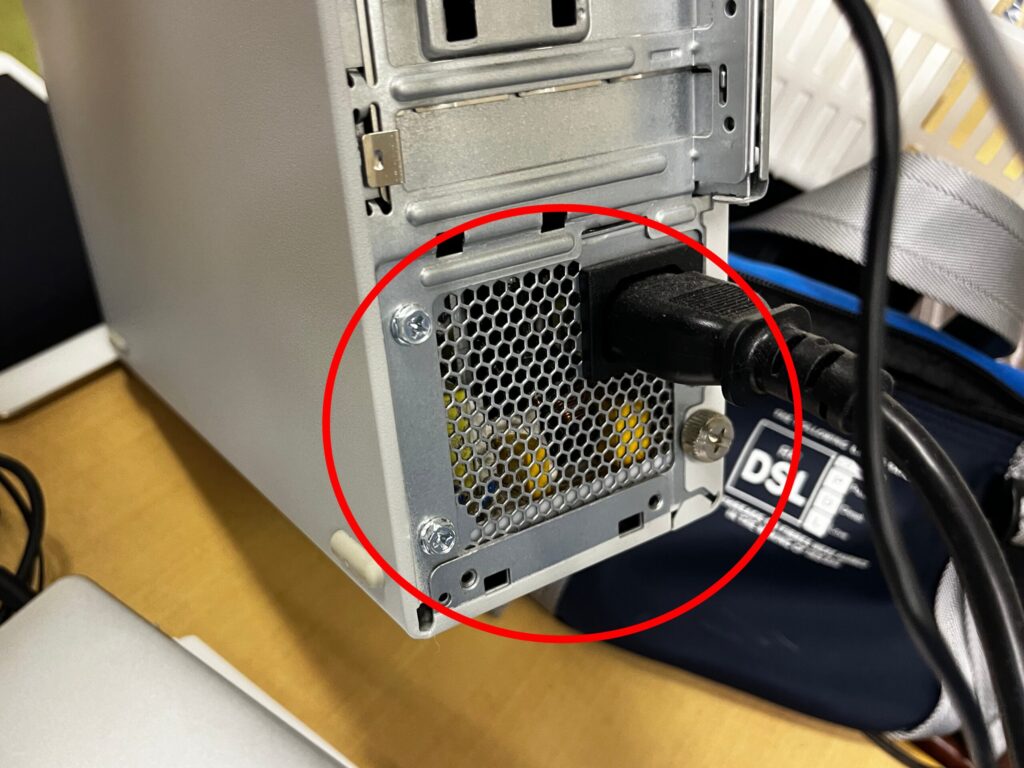
温かい風が出ていれば電源ファンは回っている状態です。
この時に「カラカラ」「ガリガリ」といった異音が聞こえるなら、電源ユニットのファンが原因でほぼ間違いないでしょう。
音の種類別・緊急度マップ|あなたのPCはどのレベル?
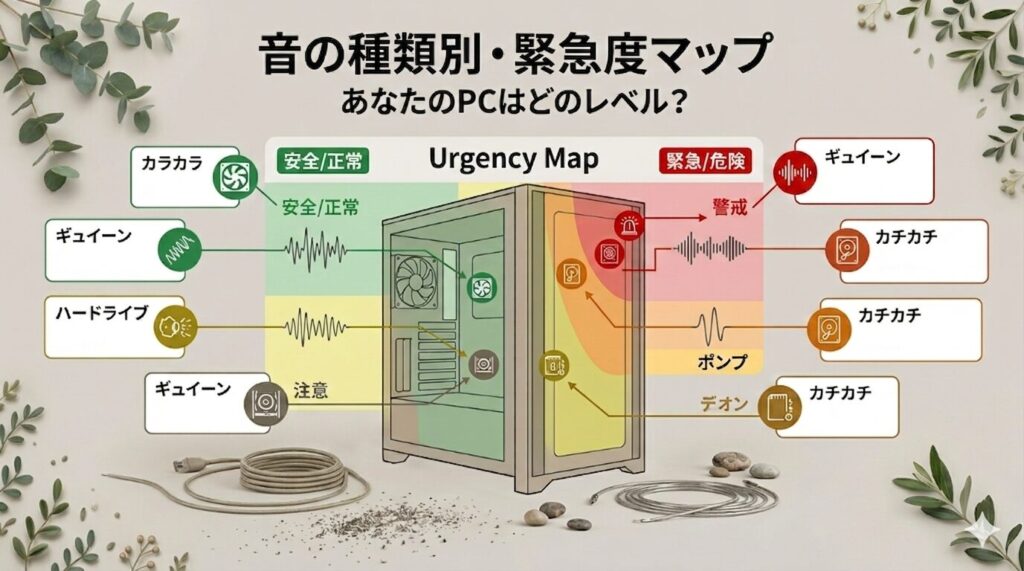
電源ユニットのファンから聞こえる音は、実は「音の種類=原因のヒント」になっています。
闇雲に交換する前に、まずどんな音が鳴っているかを確認しましょう。
| 音の種類 | 主な原因 | 緊急度 | 推奨対応 |
|---|---|---|---|
| ブーン(低い唸り) | 高負荷・ホコリ蓄積による高回転 | ★★☆ | まず掃除、改善しなければ交換検討 |
| カラカラ・カタカタ | ベアリング摩耗・軸ずれ・ホコリが羽根に接触 | ★★★ | 早急に掃除または交換 |
| ガリガリ・ギーギー | 軸の著しい損傷、ファン停止の前兆 | ★★★ | 即交換。放置は発熱暴走のリスク |
| ビープ音・金属音 | 内部コンデンサやトランスの劣化 | ★★★ | 電源ユニット本体の交換が必要 |
| サー(風切り音) | 通常の動作音。特に高負荷時 | ☆ | 対処不要 |
「カラカラ」が最も多く報告される音です。
これはファン内部のホコリが羽根に引っかかっているか、軸がずれて回転するたびに内壁に触れている状態なんですね。
私が経験した音も、まさにこの「カラカラ」でした。
エアダスターで吹いたら一時的に収まりましたが、3週間後に再発。
結局ファンの軸ずれが原因で、電源ユニットごと交換することになりました。
あの時もっと早く動いていれば、と少し後悔しています。
「ブーン」は正常?異常?の判断基準
「ブーン」という音はもともと電源ファンの正常な動作音でもあります。
問題はいつもより明らかに音が大きいかどうかです。
- ゲームや動画編集中だけ大きい → 正常な高負荷時の反応。過度に心配しなくていい
- 何もしていない時でも大きい → ホコリや劣化のサイン
- 最近急に大きくなった → ホコリ蓄積か、ベアリングの摩耗が進んでいる
目安として、同じ部屋で普通に会話できる程度なら正常範囲だと思います。
普段使用しているものなのであれば、明らかに音が大きい、または大きくなったの判断はつきやすいですね。
電源ユニットのファンがうるさくなる原因
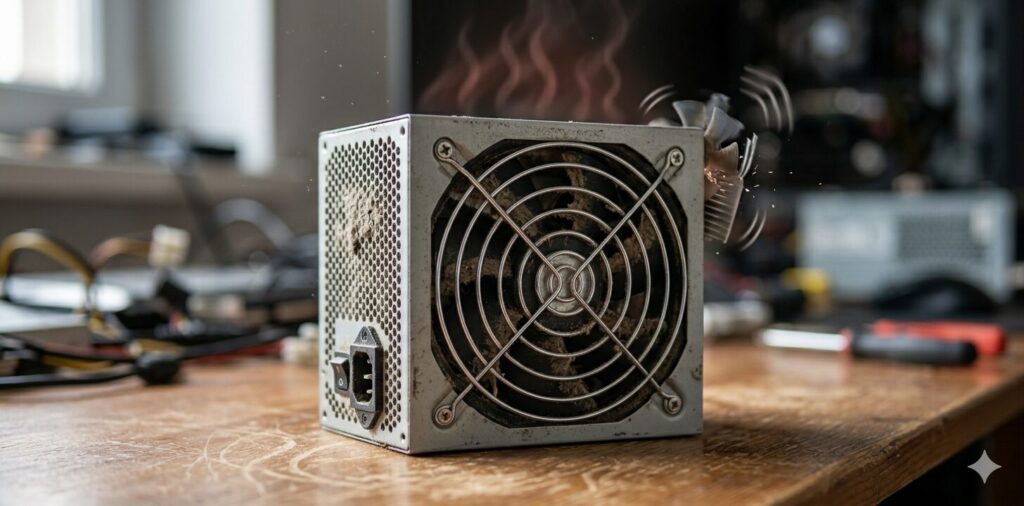
電源ユニットのファンがうるさくなる原因について、多い順にまとめました。
①ホコリの蓄積:最も多い原因
電源ユニットは常にケース内の空気を吸い込んで排熱しています。
その際、空気中のホコリも一緒に取り込まれます。
1年間掃除しないと、ファンの羽根にびっしりとホコリが積もった状態になっていることも珍しくありません。
ホコリが蓄積すると2つの問題が起きます。
- 回転バランスが崩れる → 羽根の重量が偏り、振動しながら回転して異音が発生
- 冷却効率が落ちる → 内部温度が上がるので、ファンがより高速で回転しようとする → さらにうるさくなる
この悪循環が「気づいたらすごくうるさくなっていた」という状況を作り出すわけです。
②ベアリングの摩耗と軸ずれ
ファンの中心には「ベアリング」という軸受け部品があります。
これがオイル不足や経年劣化でガタつくと、「カラカラ」「ガリガリ」の原因になります。
電源ユニットのファンは24時間365日回り続けるケースも多く、使用5年を超えるとベアリングの摩耗リスクが急上昇します。
特に廉価な電源ユニットほどファンの品質が低く、3〜4年で異音が始まることも。
実際に7〜8年使った電源ユニットを分解した方の記録によると、コイル周辺にホコリが詰まっていただけでなく、ファン自体も著しく劣化していたそうです。
「よくここまで持ってくれた」という感想が印象的でしたが、正直それは運が良かっただけかもしれません。
③80PLUSの低い電源は「熱い」から回転数も上がる
あまり語られないポイントですが、電源ユニットの変換効率(80PLUS規格)が低いほど、余剰エネルギーが熱になり、ファンをより激しく回す必要が生じます。
| 規格 | 変換効率(最大負荷時) |
|---|---|
| 80PLUS Standard | 約80% |
| 80PLUS Bronze | 約85% |
| 80PLUS Gold | 約90% |
| 80PLUS Titanium | 約94% |
出典:https://www.clearesult.com/80plus/よりまとめたもの。
上のStandardとTitaniumでは最大で14%もの変換効率差があります。
500W電源で計算すると、Standardは最大で70Wを熱として放出するのに対し、Titaniumなら30W。
この差は電源ファンへの負荷に直結するんですね。
「安い電源を買ったらすぐうるさくなった」という声をよく見かけますが、これが理由の一つです。
自分でできる対処法と段階的アプローチ
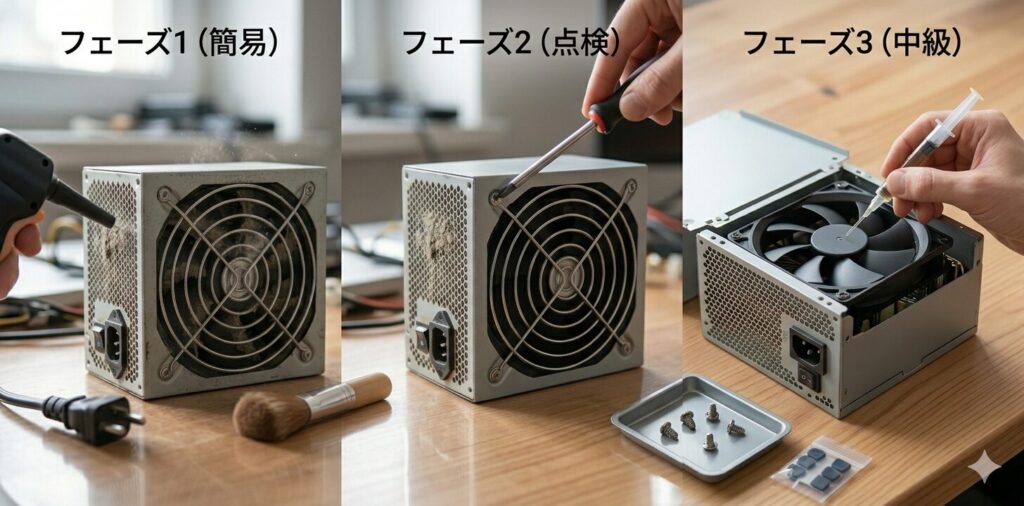
うるさい電源ファンへの対処は、コストと手間の少ない順に試していくのがセオリーです。
Step 1:まずはエアダスターで掃除
電源を完全にオフにし、コンセントも抜いてから作業してください。
電源投入直後は内部にコンデンサの電荷が残っている可能性があるため電源を切ってから最低5分以上待つのがポイントです。
- ケースのサイドパネルを外す
- 電源ユニットの排気口(金属メッシュ部分)にエアダスターのノズルを向けて吹く
- ケース内部全体のホコリも合わせて清掃する
- ケースファンのフィルターがある場合は取り外して水洗い(乾燥させてから戻す)
注意点として、エアダスターでファンを吹く際はファンが高速で逆回転しないよう、指や割り箸で羽根を軽く押さえて固定するといいかもしれません。
逆回転がモーターにダメージを与えることがあるからです。
掃除だけで音が改善するケースは実は多く、「試してみたら一発で静かになった」という方も少なくありません。
「改善はしたけど2〜3週間でまた再発した」という場合は、軸ずれやベアリング摩耗が原因であることもあります。
掃除は「まず試す」程度に考えておきましょう。
Step 2:ケース内の空気の流れを改善
電源ファンが過負荷になる理由の一つが、ケース内部の熱がうまく逃げていないことです。掃除と合わせて以下をチェックしましょう。
- ケースを壁から10cm以上離す(排気口を塞がないため)
- 内部のケーブル類を束ねてエアフローを確保する
- 室温が30℃を超える夏場は、ケースの設置場所を工夫する(床より机の上など)
実際に壁際に置いていたPCをちょっと移動させただけで、ファンの音が明らかに落ち着いた、という例もあります。
Step 3:電源ユニットの交換を検討
以下の条件に当てはまる場合は、電源ユニットごと交換するのが根本的な解決策です。
- 使用年数が5年以上で、かつ異音が出ている
- 掃除しても1〜2週間以内に異音が再発する
- 「カラカラ」「ガリガリ」など機械的な異音が続いている
- PCが不意にシャットダウンしたり、再起動を繰り返す症状も出ている
電源ユニットの交換は難しそうに見えますが、作業手順は「コネクタを抜いて→ビス4本外して→引き抜く」が基本です。
ただしケース内でケーブルが複雑に絡んでいることが多いので、スマホで事前に写真を撮っておくと元の配線状態を確認できて安心ですよ。
静音電源を選ぶ際のポイント
| 確認項目 | 目安 |
|---|---|
| 80PLUS認証 | Goldまたは上位を選ぶ |
| ファン制御 | セミファンレス機能つきが理想 |
| ファンサイズ | 140mmファン搭載モデルは静かな傾向あり |
| 容量 | 現在の構成の消費電力の1.5倍程度を目安に |
| 保証期間 | 5年以上の製品が安心 |
セミファンレス機能とは、電力負荷が低い時はファンを完全停止させ、一定の発熱を検知した時だけ回転を始める仕組みです。
アイドル時の静音性が劇的に改善するので、静かさを重視するなら要チェックの機能です。
まとめ|うるさい音は電源ユニットからの警告サインかも
電源ユニットのファンがうるさくなった時、多くの人が「まあいいか」と放置してしまいます。
でも、あの「カラカラ」「ガリガリ」という音は、電源ユニットが限界に近づいているサインであることを忘れないようにしたほうがいいでしょう。
電源ユニットが完全に故障した場合、単にPCが起動しなくなるだけでなく、接続されているマザーボードやSSD、グラフィックボードなどのパーツに過電圧・過電流が流れて、連鎖的な被害が起きるリスクがあります。
1万円の電源を我慢して使い続けた結果、10万円分のパーツがダメになった、なんて事態は避けたいですよね。
今日できることは一つ。
電源を落として、エアダスターで排気口を吹いてみる。
それだけでも状況はかなり変わることがあります。もし掃除後も音が続くようなら、本記事の緊急度マップを参考に交換を検討してみてください。
PCは消耗品ですが、正しいメンテナンスをすれば7〜10年は戦えます。
電源ユニットのファンの音に気づいた今が、ちょうどいいメンテナンスのタイミングかもしれません。


コメント