
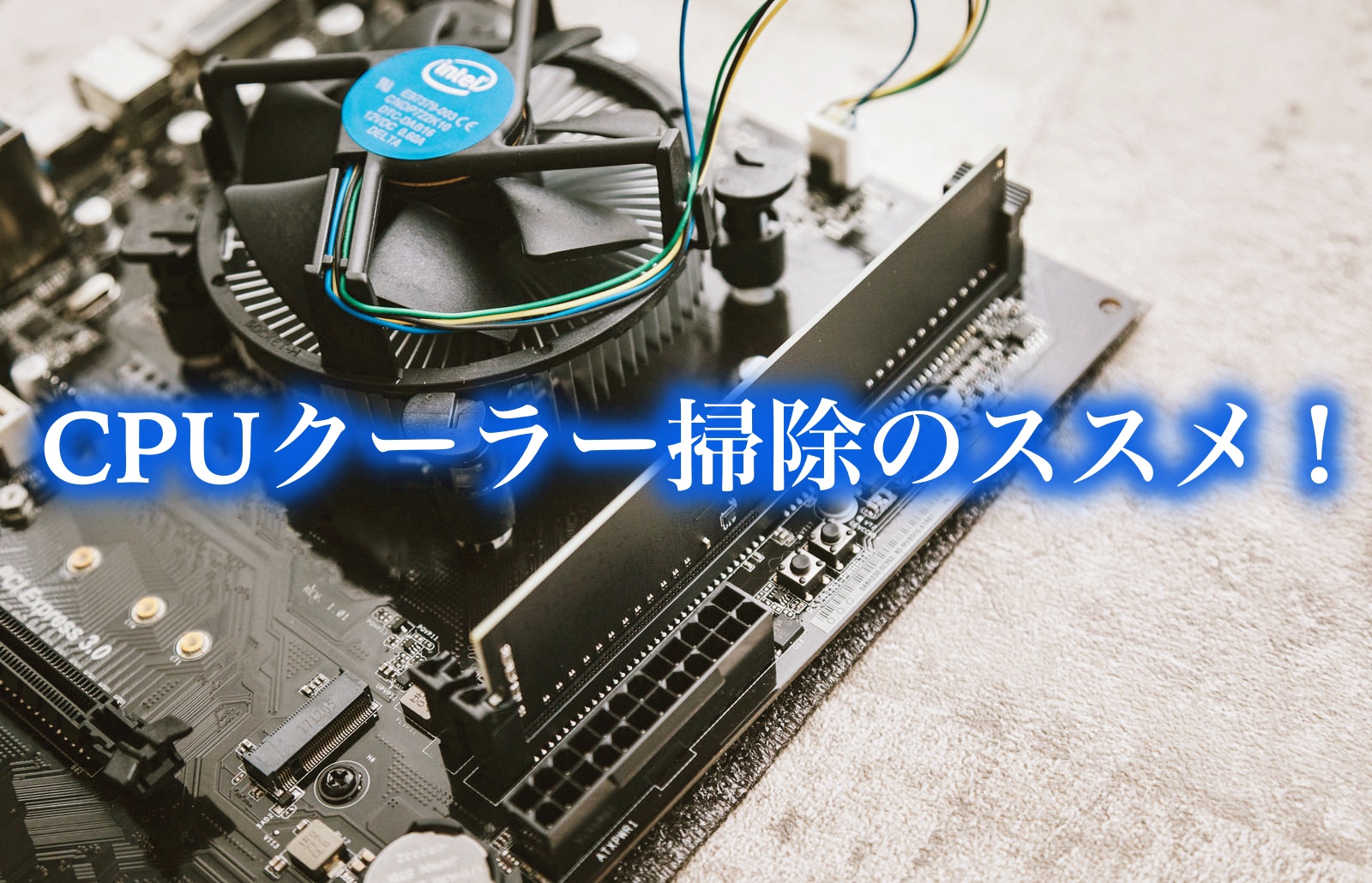
「最近PCの動作がもっさりしてきた」「ゲーム中にいきなりフレームレートが落ちる」「ファンがうるさくなった気がする」——そんな症状、覚えがありませんか?
実は、そのほとんどの原因がCPUクーラーのホコリだったりします。
私も以前、買って2年ちょっと経ったデスクトップPCで突然の強制シャットダウンを経験しました。
あの瞬間、作業中のファイルが消えてしまって「やってしまった…」と青ざめたのを今でも覚えています。
慌てて中を開けてみると、CPUクーラーのファンとヒートシンクの間に、もこもこしたホコリの塊がぎっしりしていて、まるで綿あめみたいな状態でした。
CPUクーラーの掃除は、決して難しくはありません。
ただ、「順番」と「グリスの塗り直し」さえ押さえておけば、CPUの温度が10〜15℃以上下がることも珍しくないんですよね!
この記事では、私が実際に失敗しながら学んだポイントも含め、初心者でも安全にできる掃除手順を詳しくお伝えします。
CPUクーラーを掃除すべきタイミングとサインとは?
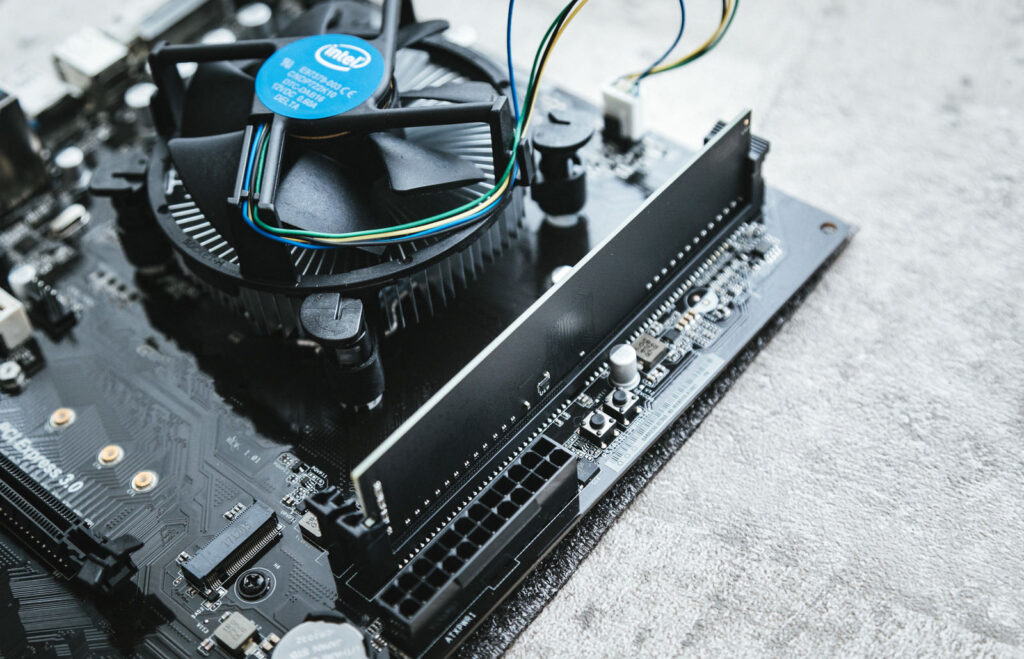
「掃除しなきゃ」と思いつつも、どのタイミングでやればいいのか迷いますよね。
実はCPUクーラーの掃除は、見た目ではなく「症状」で判断するのが正解です。
PCが教えてくれる「掃除のサイン」3つ
① CPUの温度が高い(70℃を超えることが多い)
アイドル時で40〜50℃、ゲームや動画編集などの高負荷時でも80℃未満が健全な目安です。HWMonitor(無料)やCPU-Z(無料)などのソフトを入れておくと温度をリアルタイムで確認できます。
私はHWMonitorを常時起動しておく習慣をつけて以来、「なんか熱い気がする…」という曖昧な不安から解放されましたよ!
② ファンの音が大きくなってきた
回転数が上がっているということは、それだけCPUが熱を持っている証拠。
「いつもよりうるさいな」と感じたら掃除のサインです。
③ 突然シャットダウンしたり、動作が重くなる
これはいわゆる「サーマルスロットリング」という現象で、CPUが熱くなりすぎて自ら性能を落とすのです。
最悪の場合は強制シャットダウンまで起きます。私が経験したのも、まさにこれでした。
掃除の頻度の目安
| 環境 | 推奨頻度 |
|---|---|
| ペットや喫煙がある室内 | 3〜4ヶ月に1回 |
| 一般的な家庭・オフィス | 6ヶ月に1回 |
| 比較的清潔な環境 | 年1回 |
床に直置きしているPCは特に注意が必要です。
設置位置が低いほどホコリを吸い込みやすく、6ヶ月もすれば驚くほどホコリが溜まります。
私の個人的な感覚では、床置きのPCは机上のものと比べてホコリの溜まり方が2倍以上速い印象ですね!
掃除に必要な道具とあると便利なもの
最低限必要な道具
- エアダスター or エアブロワー:ホコリを吹き飛ばす。エアダスター缶は1本300〜500円程度。繰り返し使うならUSBで充電できるエアブロワーが経済的です
- 使い古しの歯ブラシ:固着したホコリをかき出すのに便利!柔らかめのものが◎
- マイナスドライバー:CPUクーラーのツメを外す
- CPUグリス:取り外した場合は必須。「ARCTIC MX-4」や「Thermal Grizzly Kryonaut」あたりが定番で、1,000〜1,500円程度
- ティッシュ or キムワイプ:古いグリスを拭き取る
あると格段に作業しやすくなるもの
- 静電気防止手袋 or リストバンド:PCパーツは静電気に弱いため、軍手は繊維がパーツに絡まる危険があるので避けましょう
- 無水エタノール:古いグリスをきれいに拭き取るのに最適。
- LEDライト or スマホのライト:ケース内は暗くて見えにくい
- プラスドライバー:機種によってはネジ止め式のCPUクーラーもあります
ちなみに私が最初に掃除した時、無水エタノールを用意せずにグリスを拭き取ろうとして、ティッシュがボロボロになりながらも不完全な拭き取りになってしまいました。
あの時素直に買いに行けばよかった、というのが正直な反省点でもあり、無水エタノールは用意するのがオススメです!
100均にはなかったので私は近くのコーナン(ホームセンター)で購入しました!
CPUクーラーの掃除手順|外さない方法と取り外す方法
掃除の方法は大きく2種類あります。状況によって使い分けましょう。
【方法A】取り外さずにエアダスターで吹くだけ(初心者向け)
時間の目安:10〜15分
難易度:★☆☆☆☆
年1回程度の定期メンテナンス、または「軽くホコリが溜まってきた」くらいのときはこの方法でOKです!
ステップ1:PCの電源をシャットダウンし、コンセントを抜く。
「スリープじゃダメなの?」と思われるかもしれませんが、完全にシャットダウンしないとコンデンサに電気が残っています。電源を切った後10分は放置しましょう。
ステップ2:ケースのサイドパネルを外す。
多くのPCはパネル背面のネジ2本を外せば開きます。
ステップ3:エアダスターでCPUクーラーのファンとヒートシンクに向けて吹く。
このとき、ファンを指で固定しながら吹くのが大事なポイントです。
固定せずに吹き付けると、ファンが勢いよく回転してモーターやベアリングを傷める可能性があります。
ステップ4:ホコリをクリーナーや乾いた布で処理して完了
エアダスターを使う時は、必ず缶を立てた状態で使いましょう。
傾けたり逆さにすると液体ガスが出てしまい、基板を傷める原因になります。
これも最初の頃に知らなくてヒヤッとした経験があります。
【方法B】取り外してしっかり掃除する(推奨)
時間の目安:30〜60分
難易度:★★★☆☆
ホコリが大量に付いていて、購入から1年以上経過している。
CPUの温度が改善しない方はこの方法を試してみてください。
ステップ1:下準備
作業前に内部の写真を撮っておくのを強くおすすめします。
「どのコネクタがどこに刺さっていたか」を後から確認できるからです。
これをサボると、作業後に「あれ、このコネクタどこだったっけ…」と私みたいに30分悩む羽目になりますよ!
ステップ2:CPUファンのコネクタを外す
マザーボード上の「CPU_FAN」と書かれたコネクタからケーブルを抜きます。
爪を押しながら引き抜くタイプが多いです。
無理に引っ張ると断線するので丁寧に。
ステップ3:CPUクーラーをマザーボードから外す
取り付け方法はメーカーや機種によって異なります。
プッシュピン式(Intelの純正クーラーに多い): マイナスドライバーで4箇所のピンを反時計回りに90度回し、引き抜きます。
「固い!」と思っても、正しく回ればスムーズに抜けるはずです
ネジ式(社外品クーラーに多い): プラスドライバーで4本のネジを対角線上に少しずつ緩めます。一気に緩めると力が偏ってマザーボードにダメージを与えることがあります
CPUクーラーを取り外すと、CPUの上面に古いグリスが残っています。
これは後で拭き取ります。
ステップ4:ホコリを除去する
取り外したCPUクーラーのヒートシンクとファンをエアダスター+歯ブラシでしっかり清掃します。
固着したホコリは歯ブラシで優しくかき出してからエアダスターで飛ばすと効果的です。
ヒートシンクのフィン(薄い金属の板が何枚も並んでいる部分)の間にホコリが詰まっているのが一番の熱問題の原因です。
ここが通気していないと、エアフローがまったく機能しないんですよね。
ステップ5:古いグリスを拭き取る
CPUの表面と、CPUクーラーのCPUと接する金属部分の両方をキレイに拭き取ります。
無水エタノールをティッシュまたはキムワイプに含ませて拭くと、油分もしっかり落ちて気持ちいいほどきれいになります。
ここで焦りは禁物。
グリスの拭き残しがあると、新しいグリスとの密着が悪くなって熱伝導性が下がってしまいます。
ステップ6:新しいグリスを塗る
塗りすぎは禁物です。
はみ出したグリスがソケット内に入り込むと、最悪の場合ショートの原因になります。
だいたい米粒大で十分です!
これを厳守しましょう。
ステップ7:CPUクーラーを元に戻す
取り外した時の逆の手順で取り付けます。
ここで先ほど撮影した写真が役立ちます。
ファンのコネクタを接続し直すことも忘れずに。
ステップ8:動作確認
起動してBIOSまたは温度モニタリングソフトでCPU温度を確認します。
アイドル時に以前より5〜15℃下がっていれば、掃除成功です!
知らないとやらかす「NGな掃除方法」3選

これから上げる方法をやってしまうと逆効果になることがあります。
NG①:水洗いを軽く考える
ヒートシンクの水洗いは「できなくはない」のですが、アルミ製のヒートシンクは水に触れた瞬間から腐食が始まります。
水洗い後は最低でも24時間以上かけて完全に乾燥させないと、取り付け後にショートする危険があります。
特にヒートパイプ内部の水分が抜けきっていない状態で使うと、最悪ヒートパイプが破損することも。
やるなら「完全に乾燥させる」と決めて行った方がいいです。
NG②:グリスを塗らずに取り付け直す
「どうせすぐに外すから」と古いグリスのまま付け直す方が稀にいますが、これは非常に危険です。
一度剥がれたグリスは密着性と熱伝導性が大幅に落ちており、CPUが正常に冷やされなくなります。
グリス代はたかだか1,000円程度ですから、節約する意味はありません。
NG③:ファンを固定せずにエアダスターを吹く
前述しましたが、ファンを指で押さえずに勢いよくエアダスターを吹き付けると、ファンが異常な高速で回転します。
ベアリングやモーターを傷め、掃除後から異音が始まるケースがあるんですよね。
「ちょっとぐらいなら大丈夫だろう」と思いがちですが、これが意外とダメージになります。
まとめ:CPUクーラーの掃除は予防処置
PCが壊れてから修理するのと、定期的にメンテナンスして長持ちさせるのでは、トータルのコストも手間もまったく違います。
CPUクーラーの掃除は、慣れてしまえば30〜60分でできる作業なんですよね。
最初は「なんか怖いな…」と感じるかもしれません。
私もそうでした。でも、一度やってしまえば「こんなものか」と拍子抜けするはずです。
ポイントのまとめ:
- 6ヶ月に1回(床置きPCは3〜4ヶ月に1回)が掃除の目安
- エアダスターはファンを固定してから吹く
- 取り外したらグリスは必ず拭き取って塗り直す
- グリスは「米粒大を中央に1点」
- 作業前は必ず写真を撮っておく
PCを長く快適に使い続けるために、ぜひ今年中に一度、CPUクーラーの掃除にチャレンジしてみてください。
コメント